lunes, 1 de octubre de 2012
cuarto periodo
primer parcial
como crear una hoja de calculo en google docs?
http://prezi.com/jwi_6q76jkaz/como-crear-una-hoja-de-calculo-en-google-docs/

domingo, 22 de julio de 2012
trabajo en clase
como crear una cuenta en slideshare?
para crear nuestra cuenta en slideshare a continuación podremos ver un vídeo que nos ayudara a crear nuestra cuenta paso por paso para tener un buen resultado ..
diapositivas sobre la creación de la cuenta de slideshare
lunes, 16 de julio de 2012
lunes, 4 de junio de 2012
lunes, 28 de mayo de 2012
ACUMULATIVO
presentación la vida de antonio nariño :
http://present.me/upload/record/14441-a1-fisica-10-simu-10-editores-73-85
http://present.me/upload/record/14441-a1-fisica-10-simu-10-editores-73-85
ACUMULATIVO
linea de tiempo con los hechos mas importantes en la vida de antonio nariño :
http://www.timetoast.com/timelines/new
http://www.timetoast.com/timelines/new
domingo, 20 de mayo de 2012
presidentes de nueva granada
presentación en time toast :
http://www.timetoast.com/timelines/presidentes-de-nueva-granada--31/edit
http://www.timetoast.com/timelines/presidentes-de-nueva-granada--31/edit
lunes, 14 de mayo de 2012
Como crear una cuenta en PRESENT ME
Present me es un programa el cual nos sirve para crear una presentación en power point, y subirla alli para asi grabar un vídeo directamente desde una webcam hablando acerca de esta.
1. Le damos en log in, y le damos en crear una cuenta gratis
2. llenamos los formularios de información, y luego al insertar el email ponemos el mismo de gmail y la misma contraseña, para asi evitar perdida de contraseña
3. Por ultimo le damos en acepto los términos y condiciones y listo.
Ahora vamos a power point, y creamos una presentación de mínimo 6 diapositivas, acerca de volcanes en Colombia, con imágenes, color, titulo y animación
Luego cuando la hallamos terminado la subimos a Present.me y aquí empezaremos a grabar nuestro vídeo.


1. Le damos en log in, y le damos en crear una cuenta gratis
2. llenamos los formularios de información, y luego al insertar el email ponemos el mismo de gmail y la misma contraseña, para asi evitar perdida de contraseña
3. Por ultimo le damos en acepto los términos y condiciones y listo.
Ahora vamos a power point, y creamos una presentación de mínimo 6 diapositivas, acerca de volcanes en Colombia, con imágenes, color, titulo y animación
Luego cuando la hallamos terminado la subimos a Present.me y aquí empezaremos a grabar nuestro vídeo.

lunes, 30 de abril de 2012
como crear una cuenta en time toast?
time toast

Esta es una aplicación que permite crear una línea de tiempo con aspecto visual bastante atractivo donde se señalan claramente los diferentes acontecimientos, acciones o limites temporales que conforman una línea del tiempo. Esta herramienta permite diferentes formas de visualizar una línea tiempo ya sea como una verdadera línea o como un listado de acontecimientos. En esta aplicación el usuario pueden crear eventos donde indique la fecha de comienzo y el final.
.jpg)
.jpg)
Paso 1ingresar a http://www.timetoast.com/
Paso 2:cree una cuenta (registrase)
Paso 3:creación de titulo y categoría
Para comenzar a crear la línea se escoge título, se hace la descripción del contenido y se busca una imagen representativa. También se escoge categoría. A partir de estas primeras decisiones, se comienza a crear cada uno de los eventos. Los datos que se piden son muy sencillos.
Debemos acceder al menú “Your timelines” y pinchar en el enlace “Add a new timeline“y elaborar un título alusivo al tema para la línea de tiempo. Incluso se puede añadir una imagen representativa al acontecimiento o evento y seguidamente elegir la categoría que más se ajuste a nuestro contenido.
Música
Película
Ciencia y Tecnología
Negocios
Política
Biografía
Arte y Cultura
Personal
Historia
Paso 4:selección de imagenes
Se debe pulsar el botón “Choose an image” para acceder a un espacio en el que podemos cargar las imágenes, de tal manera que una vez subidas, será posible reutilizarlas todas las veces que se desean.
Paso 5:añadir acontecimientos
Se añaden dos tipos de acontecimientos: eventos que han tenido lugar (o tendrán lugar) en una fecha concreta y periodos de tiempo, delimitados por una fecha de inicio y una fecha de fin. Para crear uno de estos acontecimientos debemos pulsar los botones “Add Event” o “Add Timespan“, respectivamente.
En un evento podemos introducir información textual, una imagen e incluso enlaces web. Pero crear un periodo de tiempo, no podremos asociar ninguna imagen.
Paso 6:visualizar la línea de tiempo
Se tiene la opción de visualizar la línea de tiempo creada hasta ese momento. Para ello, se da clic en el enlace “View this timeline“
Los eventos se muestran con puntos y los periodos de tiempo con líneas. Al colocar el cursor sobre un evento aparece un “bocadillo” con parte de la información introducida en la descripción del evento. Para visualizar toda la información, debemos hacer clic sobre el bocadillo de texto o sobre la línea (si es un periodo de tiempo). En la parte inferior, disponemos de unos controles para acotar el rango de fechas de visualización.
Al dar clic en un acontecimiento, se podrá ver toda la información que hayamos incluido en el mismo.
Para poder compartir la línea de tiempo y utilizar las opciones de publicación en redes sociales, tendremos que publicarla. De este modo, la línea será visible para cualquiera que disponga de su dirección web o, simplemente, para cualquiera que la encuentre. Desde la opción del menú “your timelines” se accederá al listado de líneas de tiempo que hayamos creado, agrupadas según su privacidad. Es posible convertir una línea pública en privada o viceversa en cualquier momento, al dar clic en el botón correspondiente.

Ventajas
Su uso es sencillo y fácil
Se puede integrar fácilmente en sitios web
Tiene la facilidad de verse a pantalla completa
Se puede variar la escala de visualización
Es posible buscar líneas de tiempo por categorías y, además, se pueden añadir tags para facilitar las búsquedas de las mismas.
Es posible suscribirse mediante RSS a una línea para estar al día de los posibles cambios
Favorece a la motivación del usuario para investigar acerca de un tema.
Permite plasmar el trabajo colaborativo.
.jpg)
.jpg)
Tutorial
Las líneas de tiempo de timetoast son herramientas gráficas que nos permiten ordenar una secuencia de sucesos relacionados. De este modo, se pueden apreciar más claramente la relación temporal que existente entre cada evento.
La elaboración de una línea de tiempo sobre un tema en concreto, puede ser de utilidad a la hora de tener una visión global de la historia o de la evolución de acontecimientos relacionados con dicho tema.
Para facilitarnos la tarea de creación y distribución de una línea de tiempo, disponemos de diversas aplicaciones; algunas son de escritorio y otras, nos permiten trabajar on-line.
Pasos para crear y utilizar timetoast
Las líneas de tiempo de timetoast son herramientas gráficas que nos permiten ordenar una secuencia de sucesos relacionados. De este modo, se pueden apreciar más claramente la relación temporal que existente entre cada evento.
La elaboración de una línea de tiempo sobre un tema en concreto, puede ser de utilidad a la hora de tener una visión global de la historia o de la evolución de acontecimientos relacionados con dicho tema.
Para facilitarnos la tarea de creación y distribución de una línea de tiempo, disponemos de diversas aplicaciones; algunas son de escritorio y otras, nos permiten trabajar on-line.
Pasos para crear y utilizar timetoast
Paso 1ingresar a http://www.timetoast.com/
Paso 2:cree una cuenta (registrase)
Paso 3:creación de titulo y categoría
Para comenzar a crear la línea se escoge título, se hace la descripción del contenido y se busca una imagen representativa. También se escoge categoría. A partir de estas primeras decisiones, se comienza a crear cada uno de los eventos. Los datos que se piden son muy sencillos.
Debemos acceder al menú “Your timelines” y pinchar en el enlace “Add a new timeline“y elaborar un título alusivo al tema para la línea de tiempo. Incluso se puede añadir una imagen representativa al acontecimiento o evento y seguidamente elegir la categoría que más se ajuste a nuestro contenido.
Música
Película
Ciencia y Tecnología
Negocios
Política
Biografía
Arte y Cultura
Personal
Historia
Paso 4:selección de imagenes
Se debe pulsar el botón “Choose an image” para acceder a un espacio en el que podemos cargar las imágenes, de tal manera que una vez subidas, será posible reutilizarlas todas las veces que se desean.
Paso 5:añadir acontecimientos
Se añaden dos tipos de acontecimientos: eventos que han tenido lugar (o tendrán lugar) en una fecha concreta y periodos de tiempo, delimitados por una fecha de inicio y una fecha de fin. Para crear uno de estos acontecimientos debemos pulsar los botones “Add Event” o “Add Timespan“, respectivamente.
En un evento podemos introducir información textual, una imagen e incluso enlaces web. Pero crear un periodo de tiempo, no podremos asociar ninguna imagen.
Paso 6:visualizar la línea de tiempo
Se tiene la opción de visualizar la línea de tiempo creada hasta ese momento. Para ello, se da clic en el enlace “View this timeline“
Los eventos se muestran con puntos y los periodos de tiempo con líneas. Al colocar el cursor sobre un evento aparece un “bocadillo” con parte de la información introducida en la descripción del evento. Para visualizar toda la información, debemos hacer clic sobre el bocadillo de texto o sobre la línea (si es un periodo de tiempo). En la parte inferior, disponemos de unos controles para acotar el rango de fechas de visualización.
Al dar clic en un acontecimiento, se podrá ver toda la información que hayamos incluido en el mismo.
Para poder compartir la línea de tiempo y utilizar las opciones de publicación en redes sociales, tendremos que publicarla. De este modo, la línea será visible para cualquiera que disponga de su dirección web o, simplemente, para cualquiera que la encuentre. Desde la opción del menú “your timelines” se accederá al listado de líneas de tiempo que hayamos creado, agrupadas según su privacidad. Es posible convertir una línea pública en privada o viceversa en cualquier momento, al dar clic en el botón correspondiente.
Ventajas
Su uso es sencillo y fácil
Se puede integrar fácilmente en sitios web
Tiene la facilidad de verse a pantalla completa
Se puede variar la escala de visualización
Es posible buscar líneas de tiempo por categorías y, además, se pueden añadir tags para facilitar las búsquedas de las mismas.
Es posible suscribirse mediante RSS a una línea para estar al día de los posibles cambios
Favorece a la motivación del usuario para investigar acerca de un tema.
Permite plasmar el trabajo colaborativo.
lunes, 23 de abril de 2012
lunes, 9 de abril de 2012
links de las presentaciones en prezi :
padre fray saturnino:
http://prezi.com/ow_7wz0nsqdc/present/?auth_key=ujbwf1p&follow=i9hziicmowkv
la oración:
http://prezi.com/d3rzfjg7o5yd/present/?auth_key=z01ege9&follow=i9hziicmowkv
las plantas:
http://prezi.com/zjidw6dyrbs9/present/?auth_key=ppqb9j4&follow=i9hziicmowkv
acumulativo:
http://prezi.com/__swypg0zsyv/present/?auth_key=mz5f68s&follow=i9hziicmowkv
como crear una cuenta de gmail
en un mundo que cada día esta más digitalizado esto se vuelve practicamente imposible de ignorar. Actualmente existen varios servicios que ofrecen la posibilidad de otorgar un correo electrónico, siendo los más importantes Gmail, Yahoo y Hotmail.
A continuación se muestra paso a paso como crear una cuenta de correo en Gmail:
Abrir el navegador y dirigirse a www.gmail.com, una vez que cargue la página deberá ver algo similar a la siguiente pantalla. 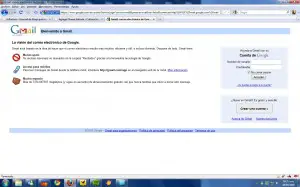
Una vez mostrada la página completamente, hacer clic en la parte que dice “ Crear una cuenta“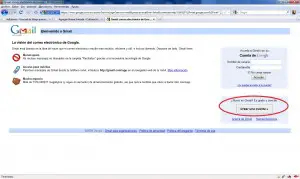
Después de presionar el botón, nos llevará a una página en la que estará un formulario, para continuar solo será cuestión de rellenar la forma/formulario con nuestros datos (recuerda utilizar una contraseña segura y óptima, de ser posible utiliza números y letras para una mejor fortaleza). 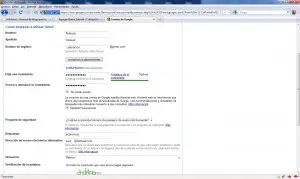
- Una vez rellenados todos los datos, para continuar sólo bastará con presionar el botón de “Acepto. Crear mi cuenta”
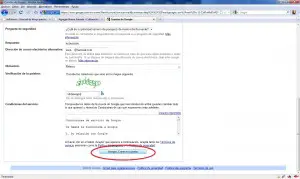
- Y finalmente para acceder a nuestro correo, ya sólo bastará con presionar el botón de “Quiero acceder a mi cuenta”
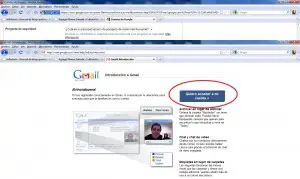
Una vez presionado, se cargará el panel de nuestra bandeja de entrada de nuestra cuenta de Gmail, nos mostrará algo similar a esta imagen 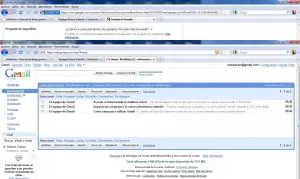
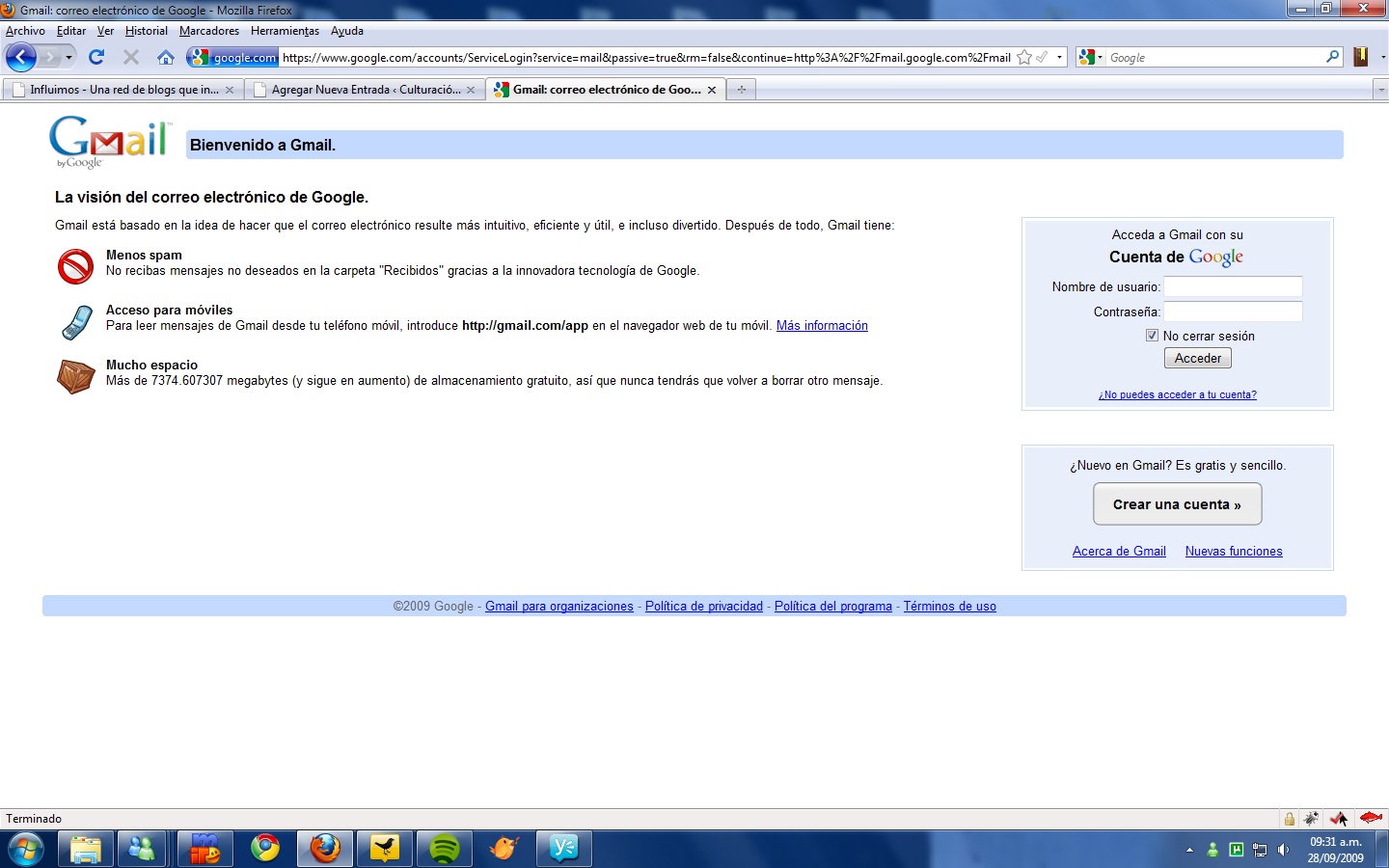
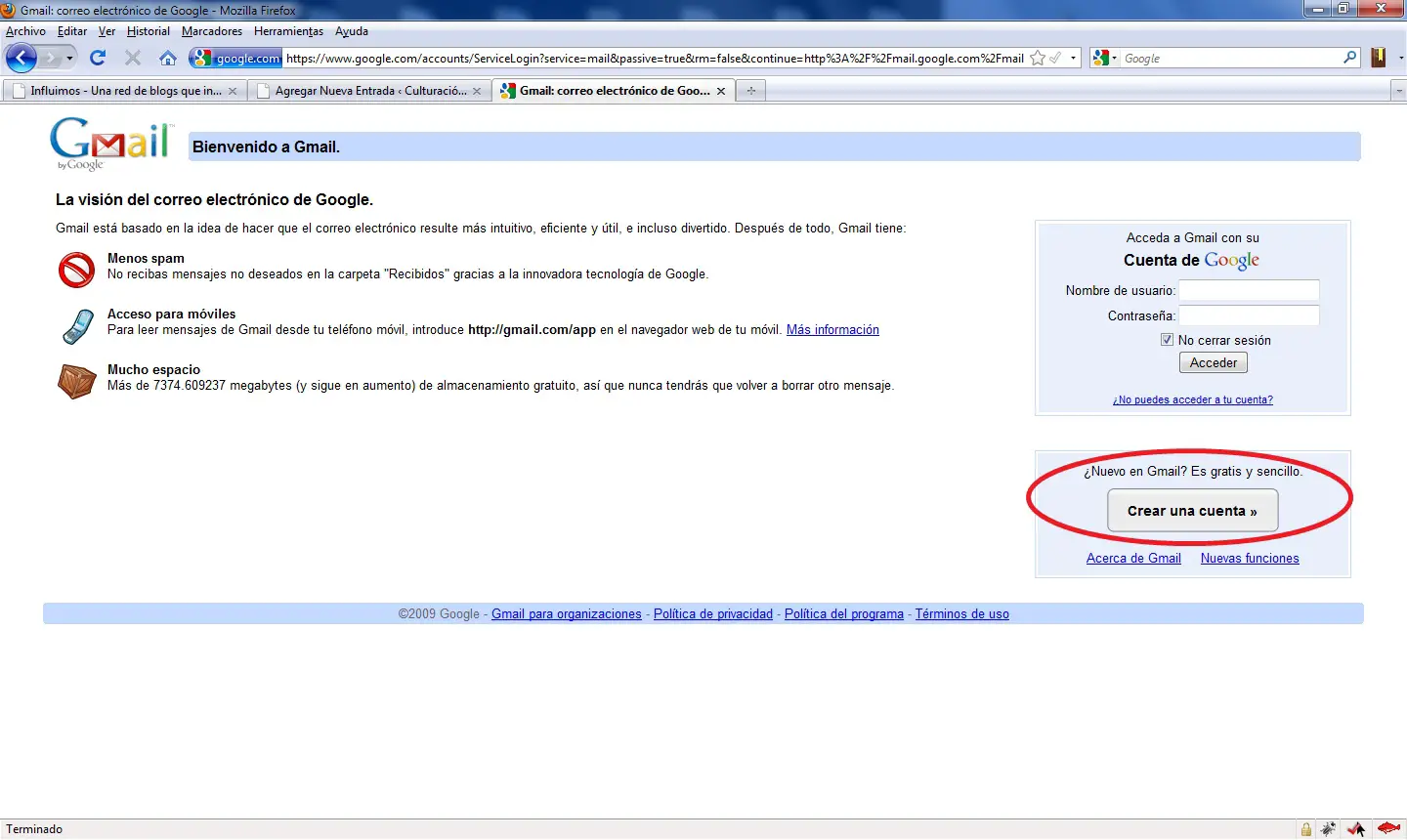

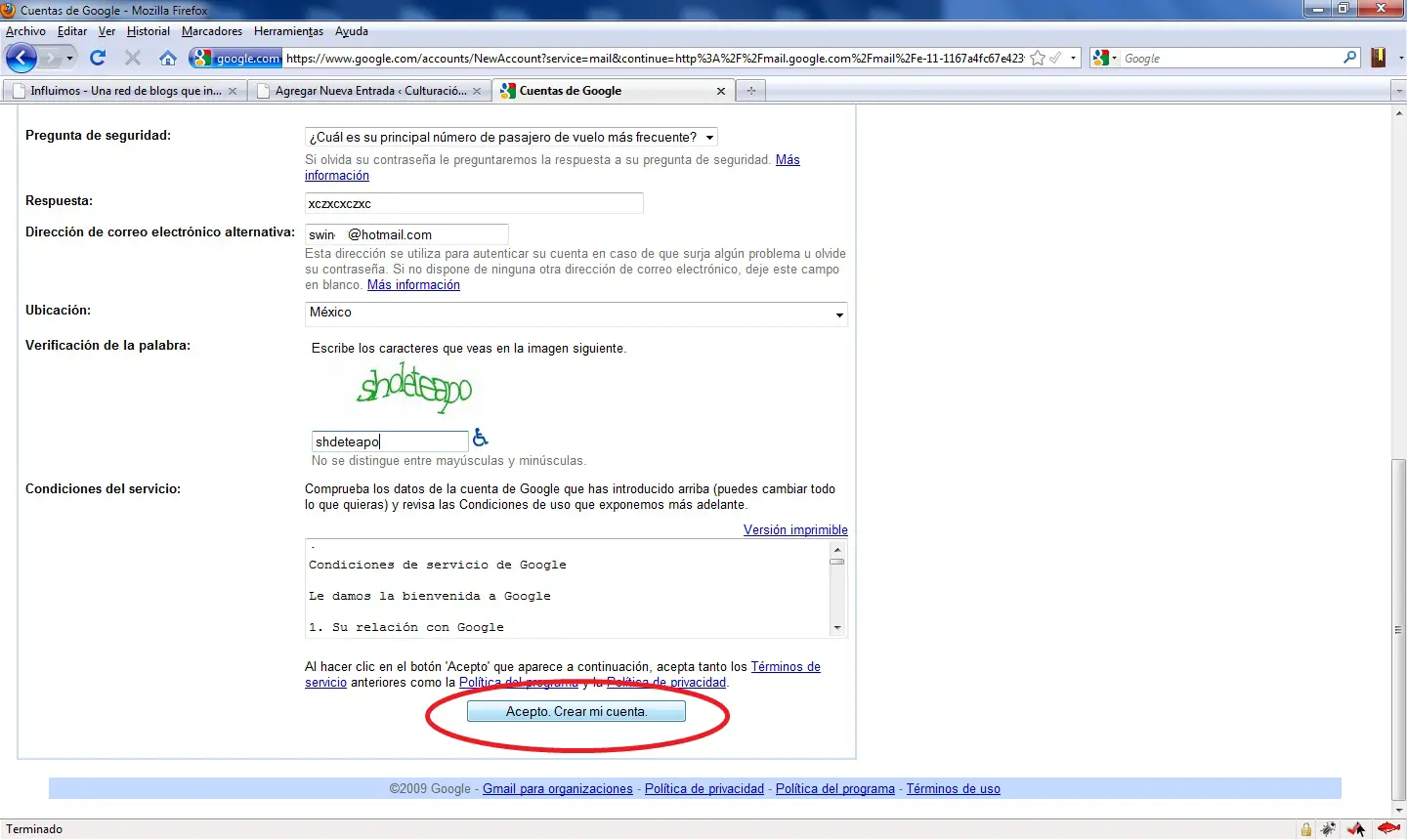
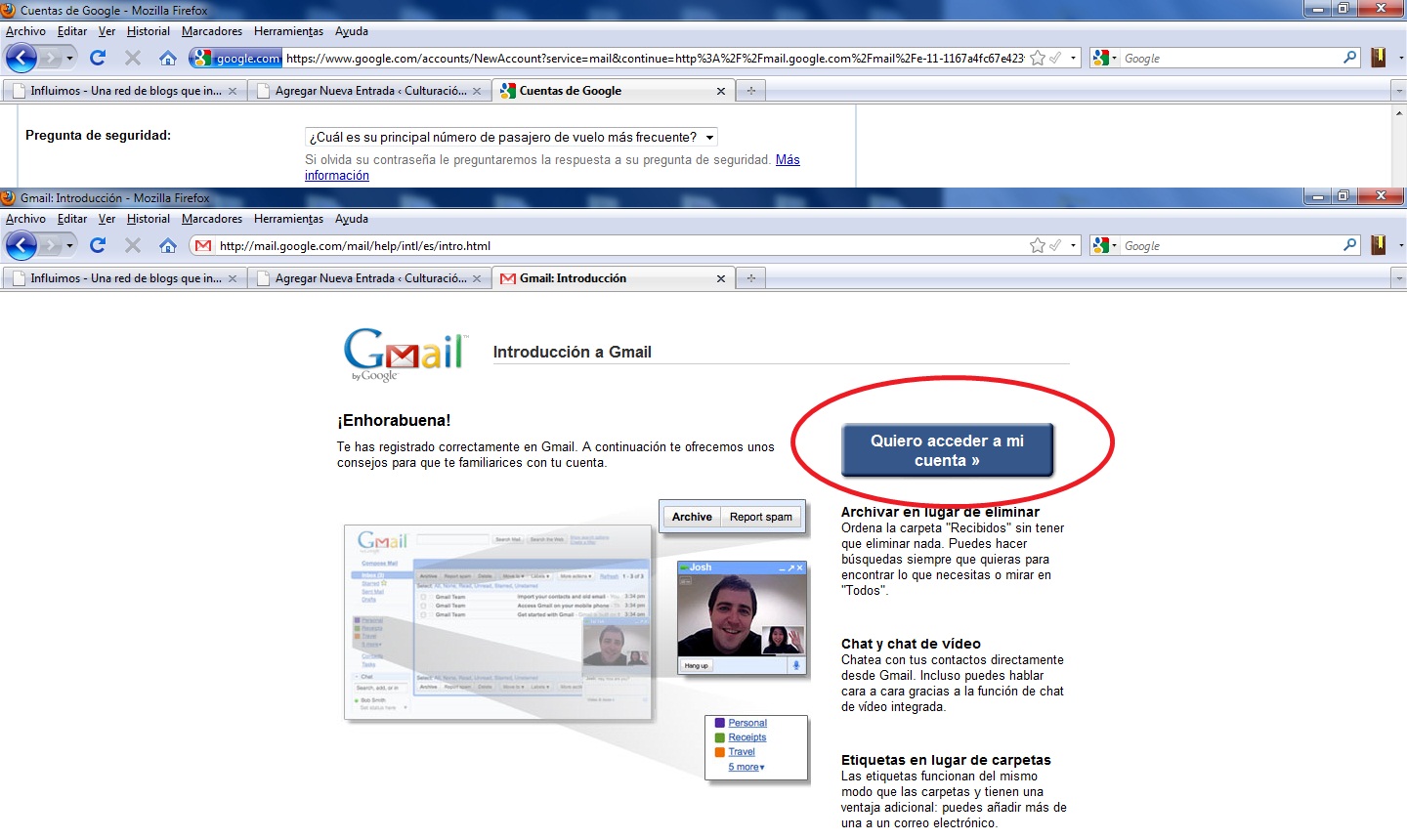
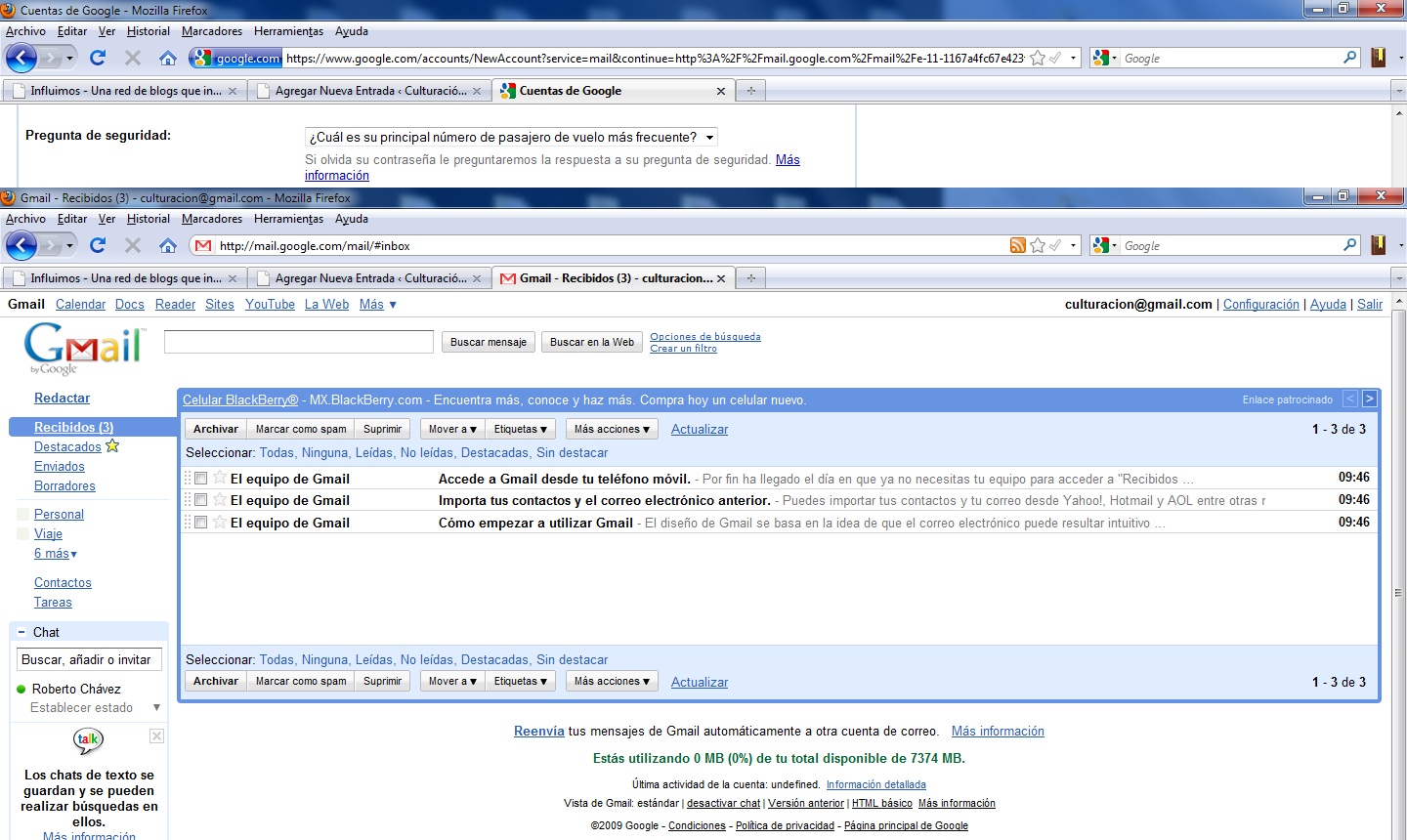
Y listo, ya contamos con nuestra dirección de correo, la cual es la que aparece en la parte superior derecha de la pantalla (la que introducimos en el formulario) en el caso de las imágenes de arriba es culturacion@gmail.com.
como crear una cuenta en prezi?
Prezi es una aplicación de presentación online y una herramienta narrativa, que usa un solo lienzo en vez de diapositivas tradicionales y separadas. Los textos, imágenes, videos u otros objetos de presentación son puestos en un lienzo infinito y presentados ordenadamente en marco presentables. El lienzo permite a los usuarios crear una presentación no lineal, donde pueden usar zoom en un mapa visual.1 Se puede definir un camino a través de los objetos y marcos, logrando un orden deseado por el usuario. La presentación final se puede desarrollar en una ventana del navegador, también permitiendo una presentación fuera de línea con sólo descargar el archivo.
Prezi usa un modelo freemium. Los usuarios que usan el Prezi público puede editar, mostrar y descargar sus trabajos en la web de la aplicación, y quienes pagan por el Prezi Enjoy o una licencia Prezi Pro pueden crear, compartir y descargar los archivos. Prezi también ofrece una licencia especial para estudiantes y educadores.
pasos:

2.Prezi ofrece tres versiones, la primera gratuita. Pulsamos el botón Get (5):

3.Rellenamos el formulario de registro con nuestro email, que junto con la contraseña será lo utilizaremos luego para poder acceder a la cuenta de Prezi.
4. Tecleamos las dos palabras que aparecen como comprobación manual , opcionalmente podemos intentarlo con otras si no son legibles .
5.Marcamos que comprendemos que todas nuestras presentaciones hechas con Prezi se publicarán en prezi.com/explore y que estamos de acuerdo con los términos de uso y pulsamos sobre el botón (10).
6.Cerramos la ventana que aparecerá y ya estamos "dentro" de nuestra cuenta de Prezi para poder crear presentaciones.

7.Para entrar y salir de nuestra cuenta o crear presentaciones, podemos seguir el Manual de uso de Prezi.com.
presentación en prezi :
recomendaciones:
1.se debe primero planificarla para decidir los recursos que se utilizaran para enriquecer el discurso presentado.
2. el texto menos el titulo se recomienda utilizar viñetas para identificar cada punto.
3. se selecciona el tamaño de la letra para facilitar la lectura.
4. una adecuada conbinacion del color facilita la lectura.
5. sencillez en las diapositivas ya que la cantidad de datos dispersa la atención.
pasos:
1. escribe el titulo y una breve descripción y seleccione una plantilla.
2. la nueva presentación estará al principio haz open para abrirla.
3.en esta ventana es posible ver:
- manage open: abrir la presentación para ver su edición.
- downland: descarga para ver abrir la presentación si necesidad de tener Internet.
- save a copy: guardarla con otro nombre.
- delete: eliminarla.
4. share: esta ventana permite acceder a buscar donde quedo guardada nuestra presentación y mirarla en Internet.
lunes, 20 de febrero de 2012
como crear un blogger?

Blogger es un servicio creado por Pyra Labs, y adquirido por Google en el año 2003, que permite crear y publicar una bitácora en línea. Para publicar contenidos, el usuario no tiene que escribir ningún código o instalar programas de servidor o de scripting.
Los blogs alojados en Blogger generalmente están alojados en los servidores de Google dentro del dominio blogspot.com. Hasta el 30 de Abril de 2010, Blogger permitió publicar bitácoras a través de FTP.
pasos para crear un Blogger :
1. crear una cuenta de google:

lo primero que nos pide google es una dirección de correo electronico ya existente. que se usara para recuperar contraseñas en el caso de que la lleguemos a perder. o verificar algunas acciones se rellenan todos los campos siendo los mas importantes :
1.contraseña: clave que necesitamos para acceder el Blogger para publicar.
2. nombre visible : es el nombre en el se afirmaran las entradas al blog.
una vez llenados todos los campos y marcados la casilla de acepto las condiciones. pulso continuar para seguir con el segundo paso.
2. asignar un nombre al blog:

en este paso estableceremos el titulo del blog y la dirección del mismo. el titulo puede ser cualquier frase o palabra que describa el contenido del mismo.
la dirección del blog es lo que los usuarios utilizan para acceder al blog. puedes usar cualquier palabra o frase pero teniendo en cuenta que algunas palabras y signos de puntuación no esta pre terminados. en este punto se puede comprobar si la dirección esta disponible.
damos o verificar o
3. escoger una plantilla de inicio:
- N

- en este ultimo paso escojeremos la platilla de mi blog de inicio la que mas nos guste ya que despues podremos cambiarla y fijarla a nuestro gusto. una vez fijada la plantilla pusamos fijar y ya tenemos nuestro blog creado.

Suscribirse a:
Comentarios (Atom)